概述
太郎提供扩展、Windows、macOS 和 Android 客户端。文档中的部分截图和 GIF 来自旧版扩展,按钮外观和位置可能与当前版本不同,请以对应平台的入口和下文说明为准。
各端入口与差异
| 客户端 | 功能入口 |
|---|---|
| Chrome 扩展 | 浏览器侧边栏或窗口栏 |
| Windows / macOS | 主窗口右侧功能区,底部头像菜单打开账号、设置与帮助 |
| Android | 底部太郎图标打开菜单,进入功能面板;面板可收藏到底部工具栏 |
掉落统计、配置查询与上传等云端功能需要登录太郎账号。有效会员可自动同步部分配置;本地数据展示仍可通过游客模式使用。
移动端目前没有抽卡模拟、标记玩家管理、接战和独立战斗浮窗入口;用户信息不展示友招,队伍截图与配置对比、神器规则操作等工具也有差异,详见对应功能页面。桌面端与移动端均可使用用户脚本,桌面端另有游戏代理。
桌面端快捷键
Windows 与 macOS 主窗口支持以下快捷键,焦点在功能区、主游戏页面或并排副页面时均生效。
| 按键 | 行为 |
|---|---|
F1 | 复制主游戏页面当前的完整 URL,包含查询参数和 hash,成功后无提示 |
F2 | 清空当前系统剪贴板,包括文本和图片,无提示 |
F5 | 刷新主游戏页面 |
以下侧边栏和窗口栏说明仅适用于扩展。
如何打开插件面板
插件面板,也就是浏览器侧边栏有两种打开方式。一种是点击导航栏中的太郎图标

另一种是在游戏页面中打开右键菜单,选择开启侧边栏
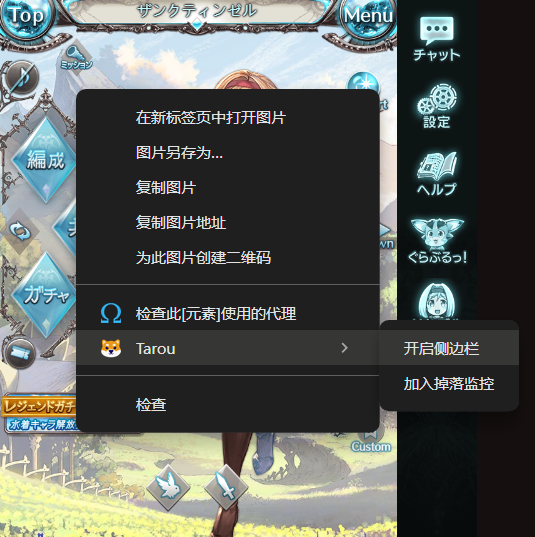
为了避免一些冲突问题,侧边栏只能开启一个,已经开启侧边栏的情况下在新标签页开启侧边栏会自动关闭。
WARNING
浏览器的应用模式,也就是APP模式下不支持使用侧边栏,点击会没反应或者闪退。
如何调整侧边栏
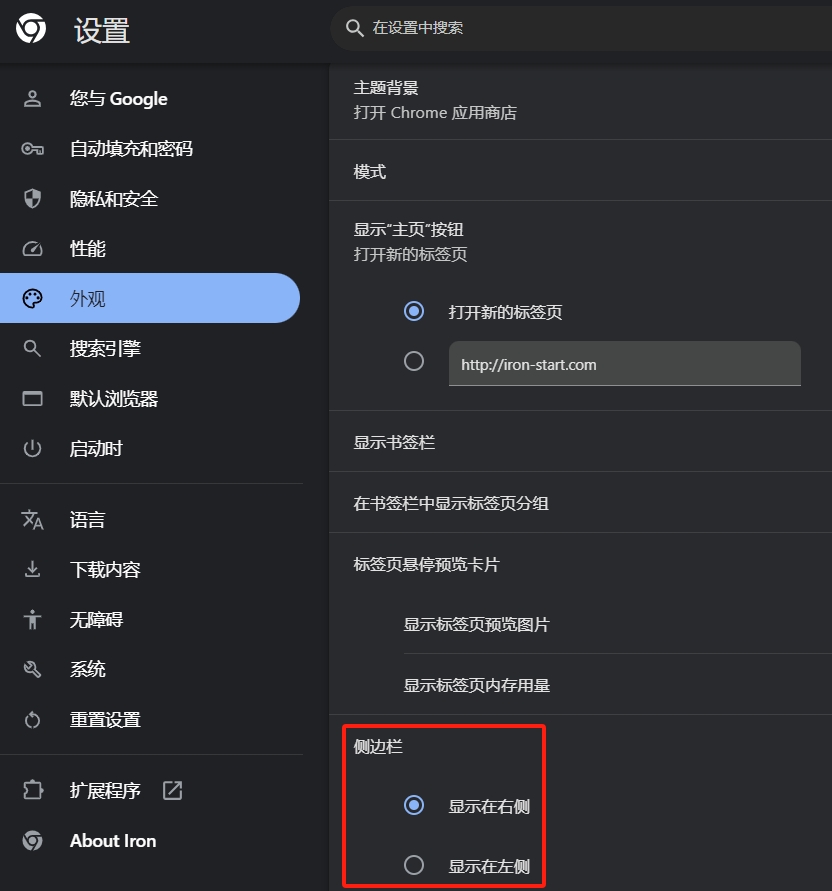
侧边栏可以调整位置和宽度。位置需要在浏览器自身的设置里选择,可以让其显示在浏览器左侧或右侧。
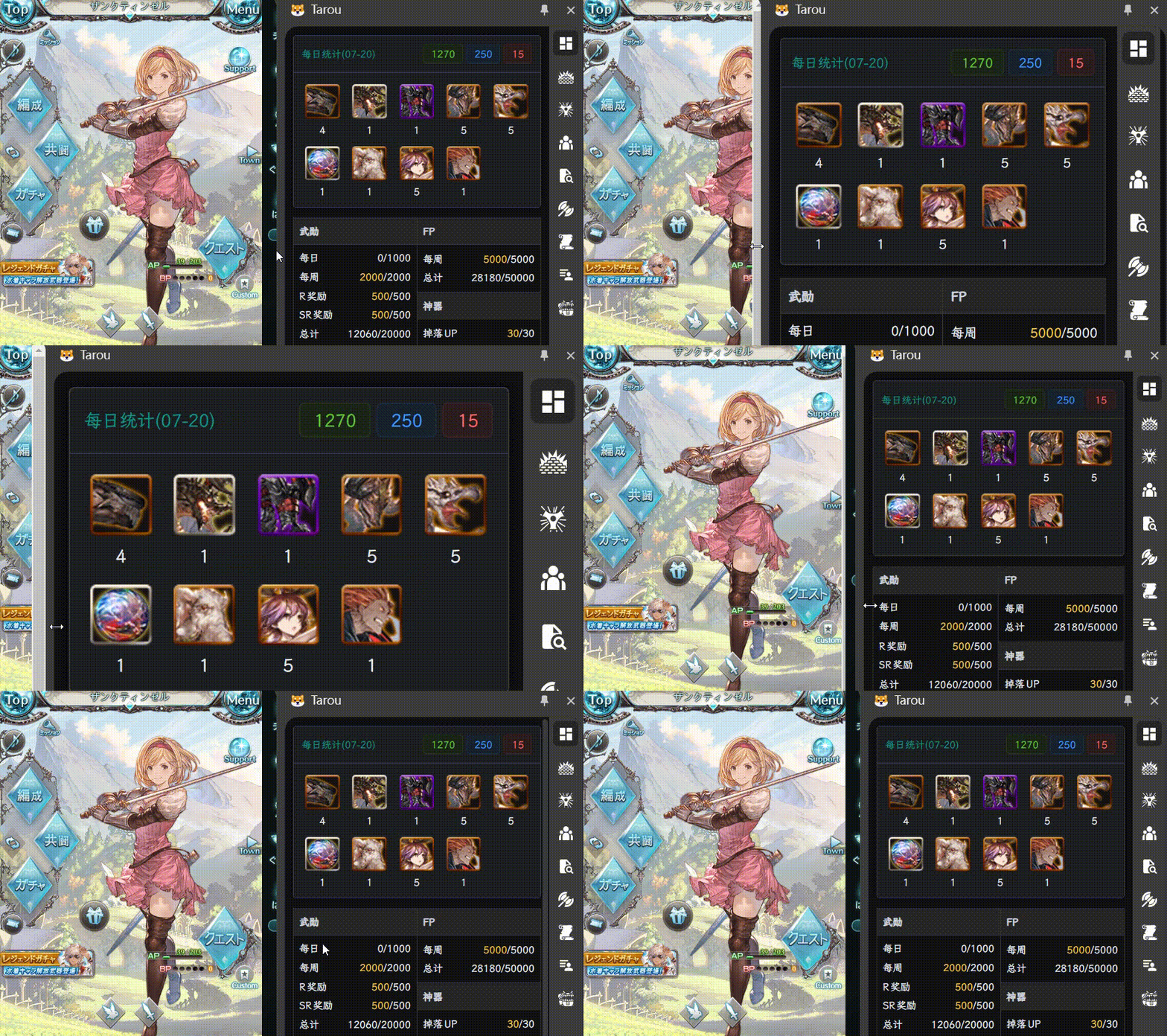
拖拽浏览器与侧边栏的边界可以调整侧边栏的宽度。
INFO
因为插件样式都是按照侧边栏的最小宽度来设计的,但不同浏览器侧边栏的最小宽度并不统一。为了保证统一的展示效果,同时也为了解决有部分人觉得页面太小看不清的问题。改变侧边栏宽度会同时按比例对页面进行缩放,保证布局的一致性。
窗口栏
右键菜单中还有个选项是开启窗口栏。窗口栏的功能与侧边栏完全一致,只不过是在新窗口打开,解决浏览器应用(APP)模式无法使用侧边栏的问题,窗口栏和侧边栏只能打开一种。