快速开始
扩展、Windows、macOS 和 Android 安装包统一在最新版本下载页提供,选择与你的平台对应的附件即可。安装包名称中的版本号以发布页为准。
| 平台 | 下载附件 |
|---|---|
| Chrome 扩展 | Tarou-Extension-<version>.zip |
| Windows x64 | Tarou-<version>-win-x64-setup.exe |
| macOS Apple Silicon | Tarou-<version>-mac-arm64.dmg |
| Android | Tarou-Android-<version>.apk |
Chrome 扩展
扩展需要支持侧边栏等相关扩展 API 的 Chromium 内核浏览器,例如:
- Chrome
- SRWare Iron
- Edge
扩展声明的 Chromium 最低版本为116。不同浏览器对侧边栏和调试 API 的支持可能有差异,不能仅凭内核版本判断兼容性。
获取插件
从最新版本下载页下载 Tarou-Extension-<version>.zip,解压缩以后有个 Chrome-Extension-Tarou 文件夹,里面就是插件文件。
将该文件夹移动到一个固定位置,比如E:\gbf\Chrome-Extension-Tarou,之后尽量不要改动位置。
加载插件
INFO
演示截图为Iron浏览器,Chrome差不多,Edge稍有区别但也差别不大。
打开浏览器的管理扩展程序页面
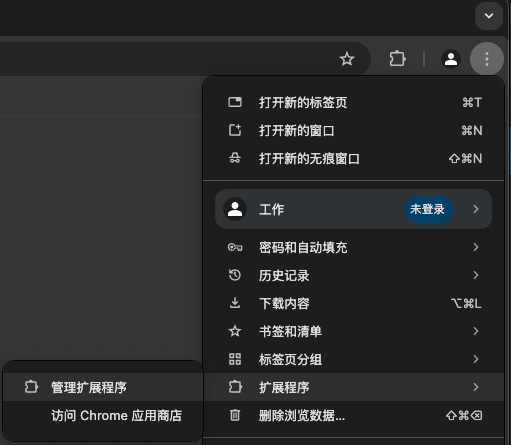
打开右上角
开发者模式
点击
加载已解压的扩展程序选择Chrome-Extension-Tarou文件夹,加载太郎插件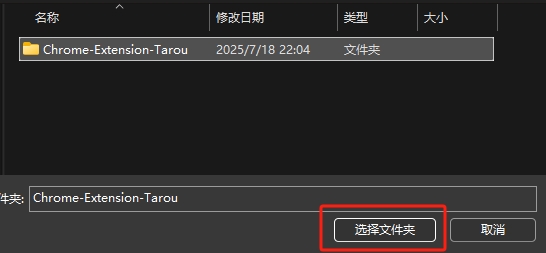
看到这个插件面板就说明加载成功
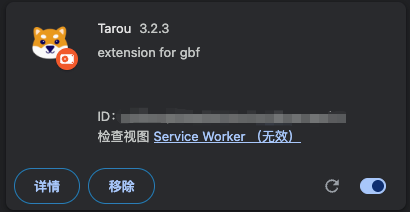
更新插件
发现新版本时,菜单头像上方会出现蓝色下载按钮,点击可下载新版 ZIP;也可以直接从最新版本下载页下载。
假设插件存放在E:\gbf\Chrome-Extension-Tarou
删除Chrome-Extension-Tarou文件夹
把新下载的压缩包解压后的Chrome-Extension-Tarou文件夹放到E:\gbf,使插件路径依然保持E:\gbf\Chrome-Extension-Tarou
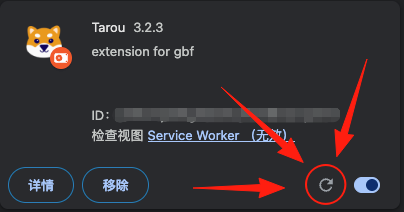
在浏览器的管理扩展程序页面重新加载插件重要
WARNING
更新文件后需要重新加载扩展;如果游戏页面仍使用旧脚本,再刷新游戏页面。不要删除浏览器中已安装的扩展来更新,以免清空其本地数据。
Windows
- 下载 Windows x64 的
setup.exe安装包并运行,按安装向导完成安装。 - 启动 Tarou,在内嵌游戏页面登录,使用书签栏和右侧功能区。
有新版本时,菜单头像上方会显示蓝色下载按钮。第一次点击下载更新,完成后按钮变为“重启安装”;再次点击才会退出并安装。也可以退出 Tarou 后运行新版安装包覆盖安装,保留本地配置和记录。
macOS
当前提供 Apple Silicon(arm64)版本,要求 macOS 13(Ventura)或更高版本。
- 下载并打开
mac-arm64.dmg,将Tarou.app拖入「应用程序 / Applications」。 - 从「应用程序」打开 Tarou。如果 macOS 提示 Apple 无法验证应用,确认安装包来自上面的项目发布页后,进入「系统设置 → 隐私与安全性」,找到 Tarou 并选择「仍要打开」。
新版本按钮通过浏览器下载 DMG,需要手动安装。更新时先完全退出 Tarou,再将新版 Tarou.app 拖入原安装位置,选择「替换」后重新启动;正常覆盖安装保留本地配置和记录。
Android
- 在手机上下载
Tarou-Android-<version>.apk并打开。 - 如果系统要求授权,在提示中允许当前浏览器或文件管理器安装应用,再返回完成安装。
- 打开 Tarou,通过游戏页面登录,使用底部工具栏打开功能面板。
新版本按钮通过系统浏览器下载最新版 APK,下载后手动覆盖安装。沿用同一应用的正式安装包覆盖更新会保留本地数据。
浏览器启动项
--silent-debugger-extension-api
有些数据需要调用插件的debuggerAPI,这时候页面顶部会提示Tarou已开始调试此浏览器,这个提示信息不能关闭,但是可以通过这个命令来隐藏
--disable-backgrounding-occluded-windows
该命令可以让浏览器在后台也能运行,比如点了FA之后用别的页面盖住,还能继续动。这个启动项跟插件无关,但是比较常用就也放在这了
如何添加启动项命令
Windows
右击浏览器图标在属性-目标最后追加启动项命令
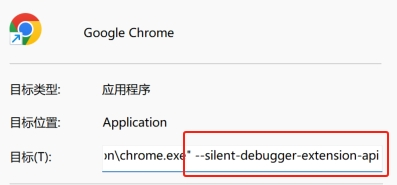
命令之间有个空格,添加完之后类似于 ...chrome.exe" --silent-debugger-extension-api --disable-backgrounding-occluded-windows

Edge需要额外关闭上方浏览器设置中的两个选项,关闭后杀掉浏览器进程再次启动生效。
macOS
打开启动台-其他-自动操作,或者在终端里输入
open -a "Automator"
选择
应用程序-实用工具-运行Shell脚本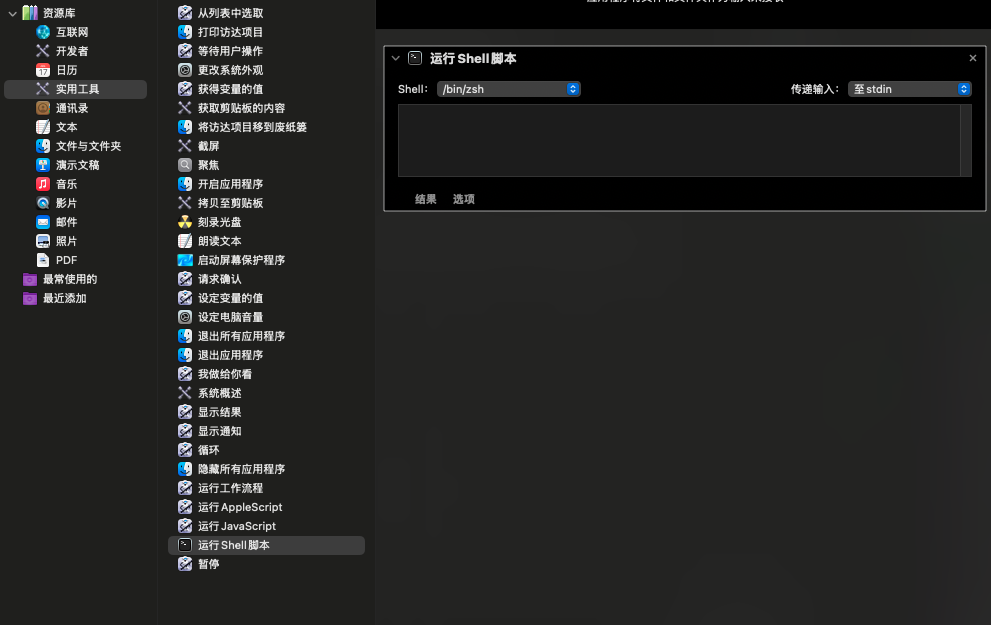
在Shell脚本框中根据使用的浏览器输入命令,
浏览器地址 --silent-debugger-extension-api --disable-backgrounding-occluded-windows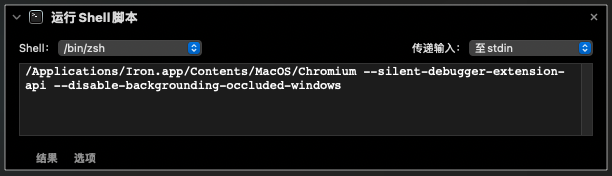
上图是我自己使用的Iron浏览器地址,不同版本不同浏览器的位置可能不一样,需要根据实际情况填写浏览器的最终执行程序地址。
WARNING
如果路径中有空格,需要在空格前加上反斜杠。比如Chrome的执行文件地址通常是
/Applications/Google\ Chrome.app/Contents/MacOS/Google\ Chrome点击菜单-文件-存储,保存为应用程序,以后通过这个程序启动浏览器就会带着启动项命令。